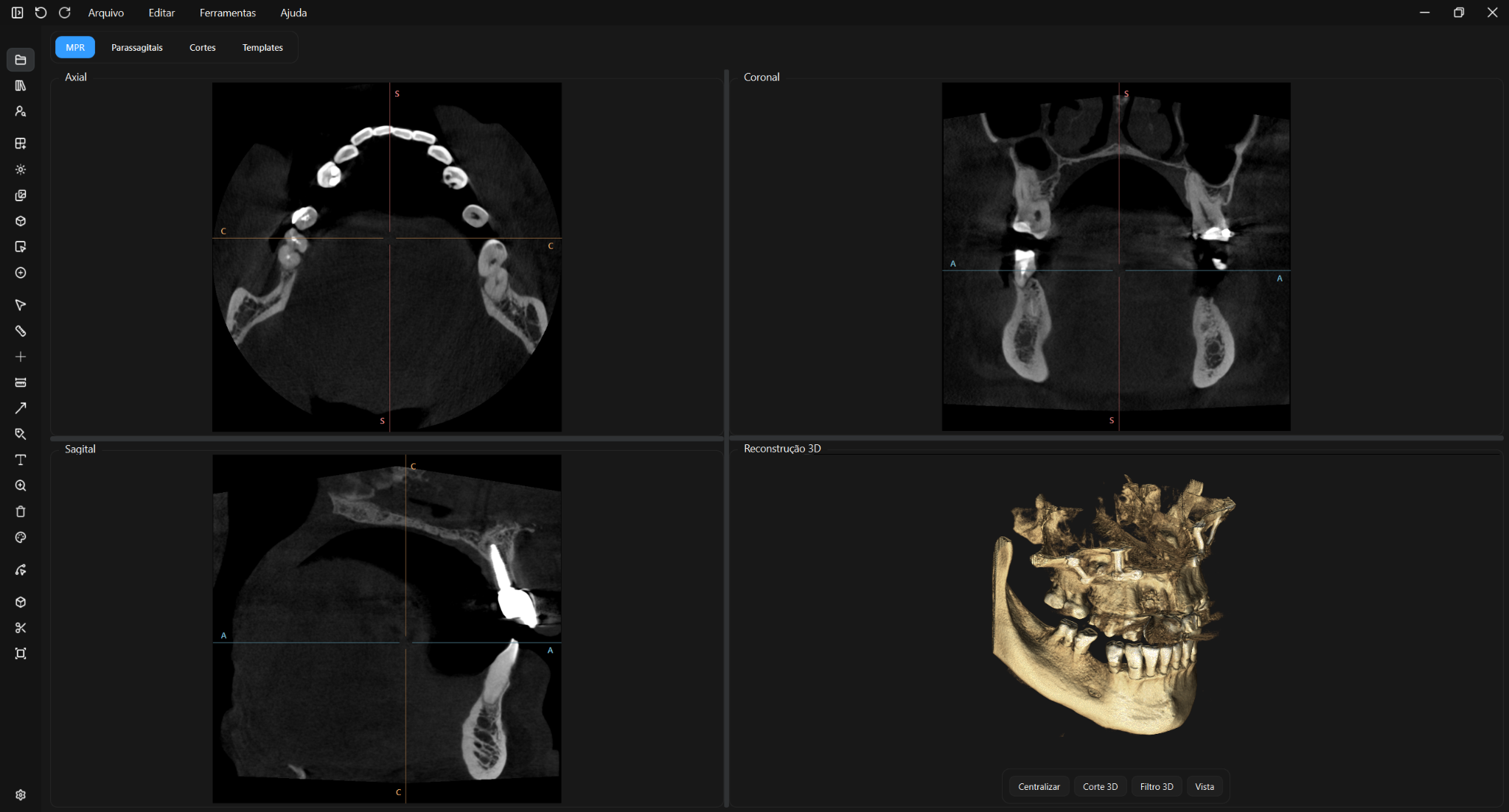
01 · MPR E 3DVeja o mesmo volume por diferentes planos.
Vistas axial, coronal e sagital ao lado da reconstrução tridimensional.
 GAMORION
VISUALIZAÇÃO CBCT PARA ODONTOLOGIA
O Gamorion organiza MPR, reconstruções, cortes e templates em um fluxo de trabalho claro, com o exame processado localmente.
DENTRO DO GAMORION
Capturas reais da interface mostram o Gamorion em cada etapa do trabalho com o exame.
Vistas axial, coronal e sagital ao lado da reconstrução tridimensional.
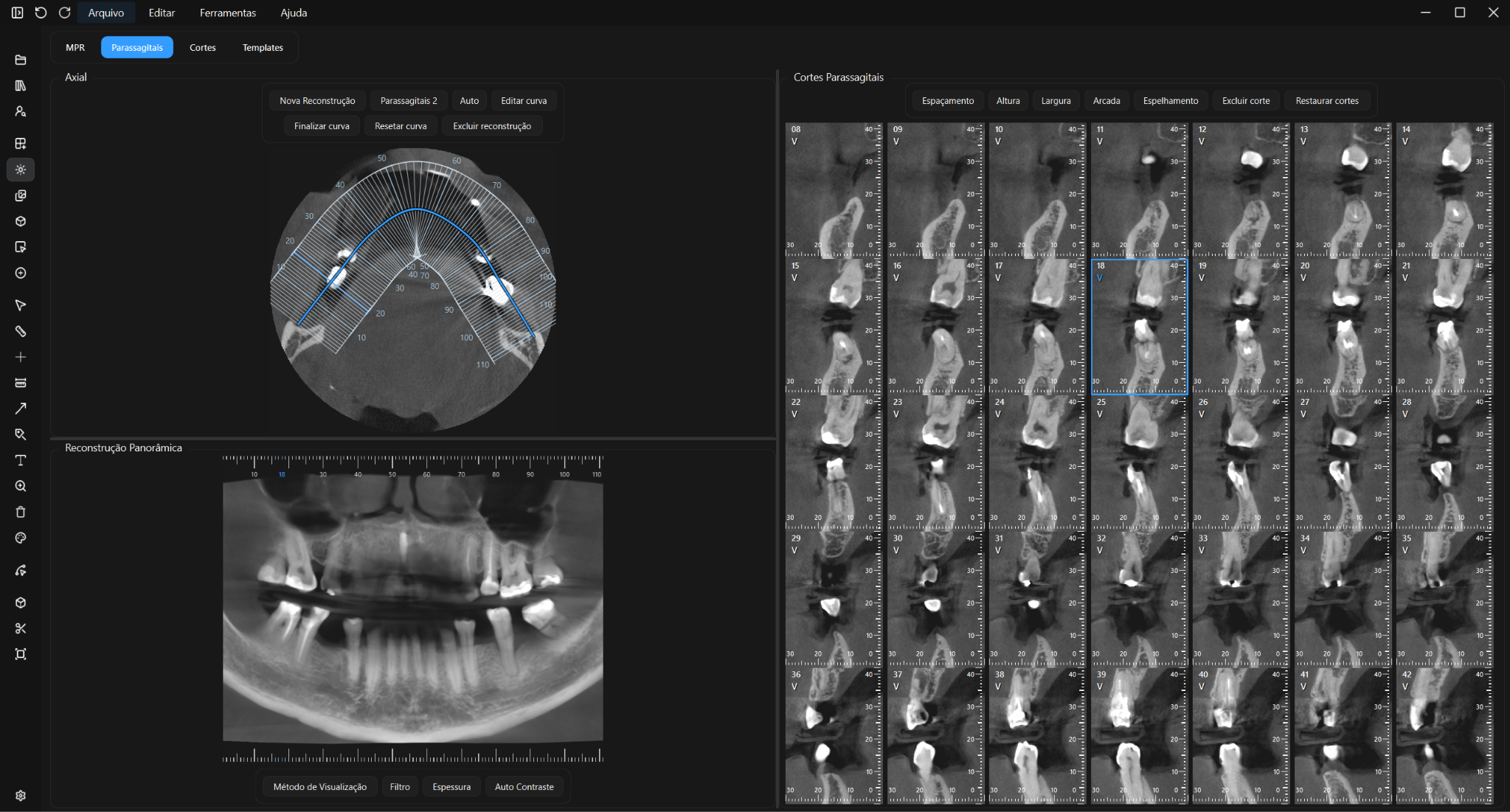
Acompanhe a curva, a panorâmica e os cortes no mesmo espaço de trabalho.
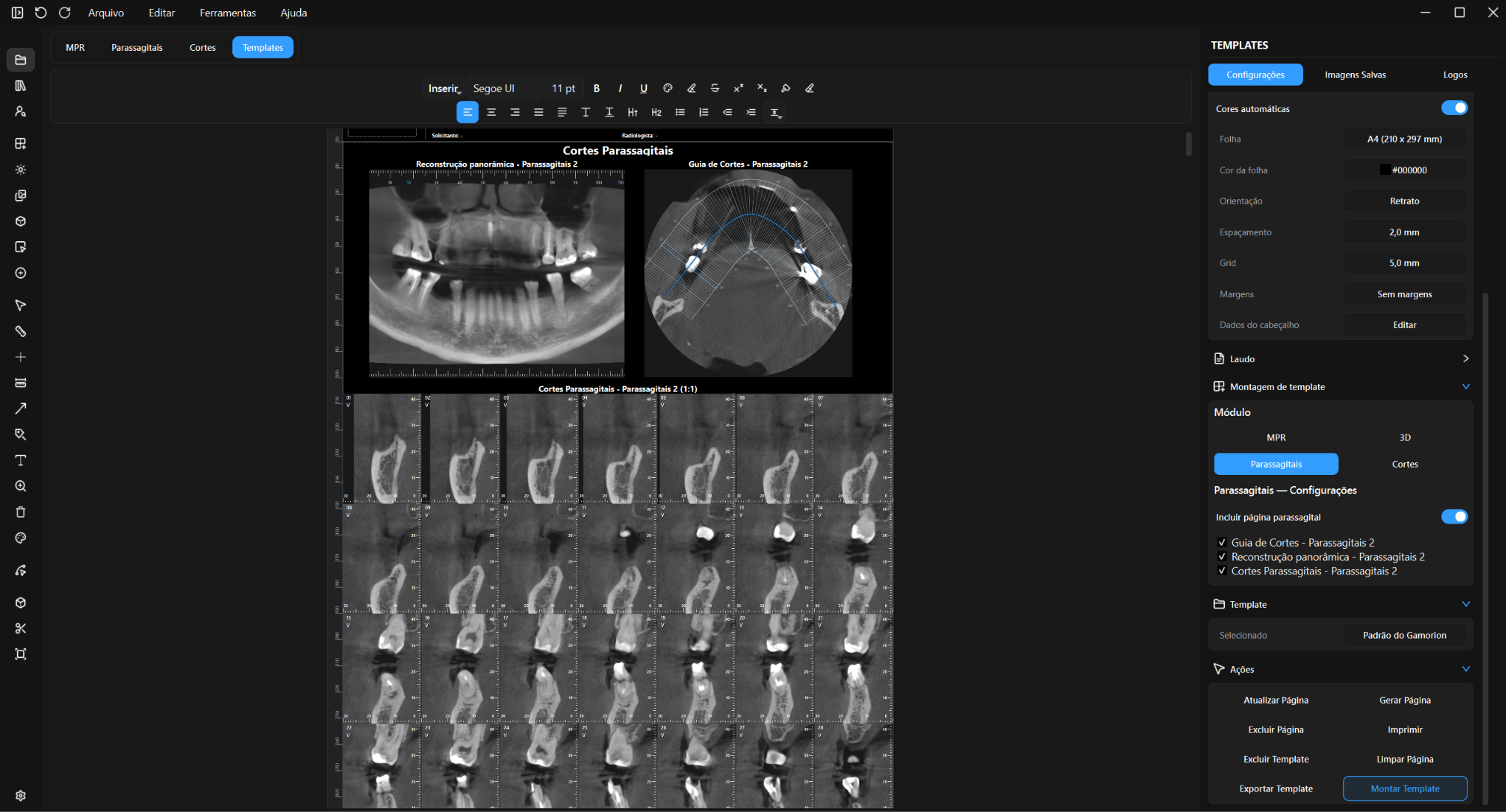
Organize as imagens na folha e prepare a exportação em PDF ou PNG.
UMA MESMA GEOMETRIA
O Gamorion conecta MPR, cortes clínicos e Templates sem perder a relação física do exame.
FLUXO CLÍNICO
Uma sequência direta para transformar o exame em uma documentação clara.
Abra o exame e mantenha os dados clínicos no computador do profissional.
Navegue pelas vistas axial, coronal e sagital sobre a mesma geometria.
Crie parassagitais, axiais e visualizações 3D para a região de interesse.
Organize o caso em um Template profissional para revisão e comunicação.
REQUISITOS DO SISTEMA
O Gamorion processa os exames localmente. Para volumes maiores e reconstrução 3D fluida, prefira a configuração recomendada.
MÍNIMO
RECOMENDADO
A internet é usada para conta, licença e atualizações. Os arquivos DICOM e os projetos permanecem no computador do profissional.
ACESSO ANTECIPADO
O Beta é a fase em que profissionais testam o fluxo com seus próprios exames locais e ajudam a transformar boas ideias em ferramentas confiáveis.
COMECE AGORA
Crie sua conta, confirme o código enviado por e-mail e acesse o download quando estiver disponível.
Criar conta GamorionCOMO FUNCIONA
Preencha seus dados profissionais e aceite os termos do programa.
Informe o código de segurança enviado para concluir o acesso.
Entre na conta, baixe o Gamorion e envie relatos para ajudar na evolução.
WINDOWS
Depois de criar e confirmar sua conta, o instalador e as futuras atualizações ficam disponíveis no portal.
Ir para a contaDÚVIDAS FREQUENTES
Respostas diretas para instalar, acessar e testar o Gamorion Beta.
Não encontrou a resposta? Use o suporte logo abaixo.
Profissionais que criem uma conta Gamorion, preencham os dados obrigatórios e aceitem os Termos do Programa Beta.
Entre na sua conta, acesse a página de download, baixe o arquivo ZIP e use “Extrair tudo” antes de abrir o Gamorion.exe.
Nesta fase Beta, o programa é disponibilizado como um pacote para Windows. O portal informa quando uma nova versão estiver disponível.
Sim. A versão Beta ainda pode não possuir certificado de assinatura Windows. Confirme que o arquivo veio de gamorion.com antes de continuar.
Não. O processamento do exame e os projetos permanecem no computador. A internet é usada para conta, licença, atualizações e suporte.
Use a opção de relato de erro dentro do programa ou envie uma mensagem pela página de suporte.